Windows更新でSSDが速度低下?認識不良の原因と緊急対処法
月例のWindows Updateを適用した直後、「PCの起動が異常に遅くなった」「ファイルの読み書きでプチフリーズが頻発する」「タスクマネージャーを見るとディスク使用率が100%に張り付いている」といったトラブルに頭を抱えるユーザーが急増しています。最悪の場合、再起動後にSSDそのものが認識されず、OSが立ち上がらなくなる深刻なケースも報告されています。
ストレージの高速化が進む一方で、OS側のストレージスタック変更やドライバの非互換性、省電力機能との衝突が原因で、ドライブ本来の性能を発揮できなくなる事象は後を絶ちません。今回は2026年現在の最新検証データをもとに、Windows Update後に発生するSSDトラブルのメカニズムと、寿命を損なわずに本来のスピードを取り戻す決定的な対処手順を整理してお届けします。
📌 【この記事の重要ポイントまとめ】
- 要点1:Windows Update後の速度低下やSSD未認識は、標準NVMeドライバの競合、ファイルシステム破損、省電力バグが主因。
- 要点2:タスクマネージャーのディスク使用率100%問題は、「高速スタートアップの無効化」と「Trimコマンドの最適化」で大幅に改善可能。
- 要点3:予期せぬBitLockerロックや完全な故障を防ぐため、ファームウェア更新とCrystalDiskInfoによる定期診断が不可欠。
【2026年最新】Windows Update後にSSDの速度低下や認識しない不具合が多発する原因
なぜ更新プログラムを適用しただけで、それまで快適に動作していたSSDの挙動が一変してしまうのでしょうか。Windows Update不具合の最新情報や検証ログを解析すると、主に3つの技術的要因が浮き彫りになってきます。
第1に、ストレージコントローラドライバの意図しない上書きです。Windows 11の大型アップデートでは、マザーボードやSSDメーカーが提供する専用ドライバがマイクロソフト標準の汎用ドライバへ自動置換されてしまう事例が頻発しています。これにより、NVMe特有のキュー深度制御や多重並列処理(IOPS)が正常に機能しなくなり、シーケンシャル・ランダムアクセス共に転送速度が急落します。
第2に、ファイルシステムの不整合とインデックス再構築の過負荷です。更新プログラムの適用プロセスにおいて、大量のシステムファイルが短時間で書き換えられます。このときメタデータの更新遅延や断片化が発生し、バックグラウンドで「Windows Search」や「システム整合性チェック」が暴走状態に陥るケースが確認されています。
第3に、BIOS/UEFIレベルでの認識ロストです。アップデートに伴う再起動プロセスの際、一部のPCIe Gen4/Gen5対応SSDにおいてリンク状態のネゴシエーションに失敗し、BIOS画面でストレージが「Not Present(未検出)」と表示される現象が報告されています。
NVMe SSDの転送速度低下と「使用率100%」問題|なぜフリーズが起きるのか?
「ブラウザを開くだけで数秒固まる」「キーボード入力が追いつかない」といったプチフリーズの主因となっているのが、タスクマネージャー上で確認できるSSD使用率100パーセント状態の継続です。実際のデータ転送量は数KB/s程度にもかかわらず、アクティブ時間が常に上限に達してしまう現象を指します。
このNVMe SSD転送速度低下の不具合は、多くの場合、AHCI/NVMeの省電力制御(LPM / APST / PCIe ASPM)とOSの電源プランが噛み合わなくなったことで発生します。SSDが極度のスリープ状態(低電力モード)に移行した際、OSからの読み書きリクエストに対する復帰レスポンスがタイムアウトし、Windows側が「応答待ち」として処理をブロックしてしまうためです。
このタイムアウトが連続すると、システムはI/Oエラーと判定し、Windows Update直後のフリーズから最悪の場合は強制終了・ブルースクリーン(BSoD)へと発展します。これを単なる「SSDの物理故障」と誤認して買い替えてしまう前に、システム側の設定見直しを試す価値は十分にあります。
突然のSSDロックを防ぐ!BitLocker回復キーの罠と安全な確認手順
Windows 11のアップデート適用時、読者が最も警戒すべきトラブルの一つが、再起動時に突如として表示される「BitLocker回復画面」によるSSDロックです。
近年のWindowsでは、デバイス暗号化(BitLocker)が初期状態で自動有効化されているケースが増えています。Windows UpdateによってマザーボードのTPM(セキュリティチップ)ファームウェアやブートローダーのハッシュ値が更新されると、セキュリティ機能が「構成の不正な改変」と誤認し、SSDへのアクセスを即座に遮断します。
回復キー(48桁の数字)が手元にない場合、ドライブ内のデータ復旧は絶望的となります。大型アップデートを当てる前、あるいは異変を感じた段階で、必ず以下の手順で回復キーの所在を確認してください。
1. ブラウザから「Microsoft アカウントの回復キー管理ページ(account.microsoft.com/devices/recoverykey)」にアクセスする。
2. デバイス名と一致する48桁の回復キーが表示されるか確認し、スマートフォン等に控えておく。
3. コマンドプロンプト(管理者)で manage-bde -status を実行し、保護の状態が「有効」になっているドライブを確認する。
SSDの寿命を縮めないための必須設定|高速スタートアップ無効化とTrim有効化
Windows Update後に重くなったシステムを解消し、SSDへの無駄な書き込み負荷を抑えて寿命を守るには、OSの根幹に関わる2つの設定を最適化することが極めて有効です。
① 高速スタートアップの無効化
Windowsの「高速スタートアップ」は、シャットダウン時にメモリ空間の状態をストレージ(hiberfil.sys)へ書き出す機能です。しかし、これが原因でアップデート適用後のハードウェア再初期化がスキップされ、ドライバの不整合を引き起こし続ける要因になります。無効化するには、「コントロールパネル」>「電源オプション」>「電源ボタンの動作を選択する」から「現在利用可能ではない設定を変更します」をクリックし、「高速スタートアップを有効にする」のチェックを外して保存します。
② Trimコマンドの有効化確認
Trimは、OSが不要になったブロック領域をSSDコントローラへ事前に伝え、ウェアレベリングやガベージコレクションを効率化する必須コマンドです。アップデートによってこの機能が無効化されると、SSD内部の書き込み増幅(Write Amplification)が跳ね上がり、速度低下とセル劣化を招きます。確認方法は以下の通りです。
コマンドプロンプトを管理者として開き、fsutil behavior query DisableDeleteNotify と入力します。結果として 「DisableDeleteNotify = 0」 と表示されれば、Trimは正常に機能しています。「1」と出た場合は fsutil behavior set DisableDeleteNotify 0 を実行して有効化してください。
SSDファームウェア更新とロールバック手順|元に戻すための実践レスキュー
設定を見直しても速度が戻らない場合、SSD自体の制御プログラムである「ファームウェア」の不適合か、更新プログラムそのものの欠陥が疑われます。速やかな復旧を目指すための2つのアプローチを解説します。
SSDファームウェアのアップデート手順
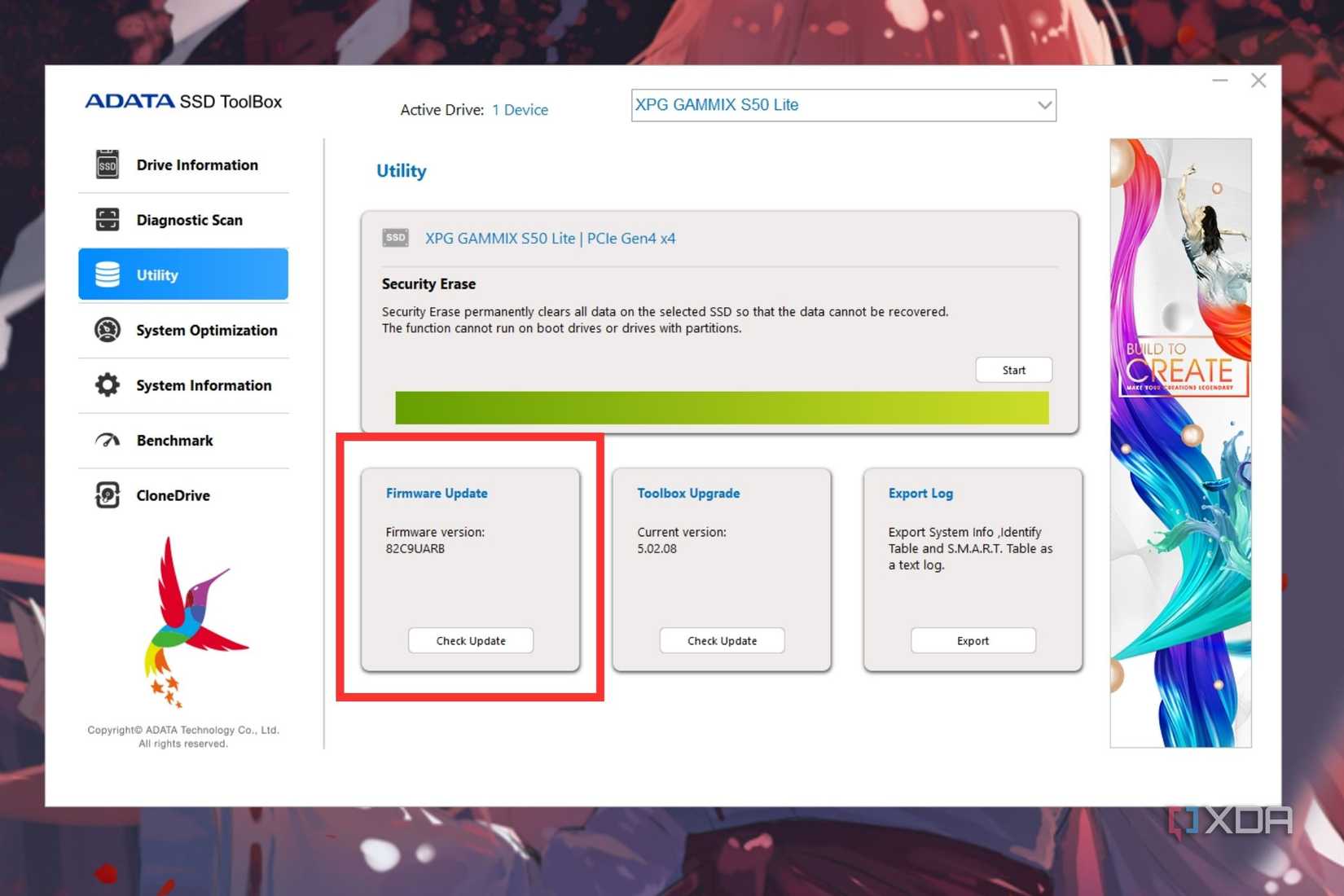
SSD各社(Samsung、Western Digital、Crucial、KIOXIAなど)は、Windowsの最新ビルドで生じる不具合を修正する専用ファームウェアを配布しています。メーカー公式の管理ユーティリティ(Samsung Magician、WD Dashboard、Crucial Storage Executiveなど)をインストールし、最新ファームウェアが提供されていないかチェックしてください。ワンクリックでアップデートを完了できるケースが大半です。
Windows Updateのロールバック(復元)
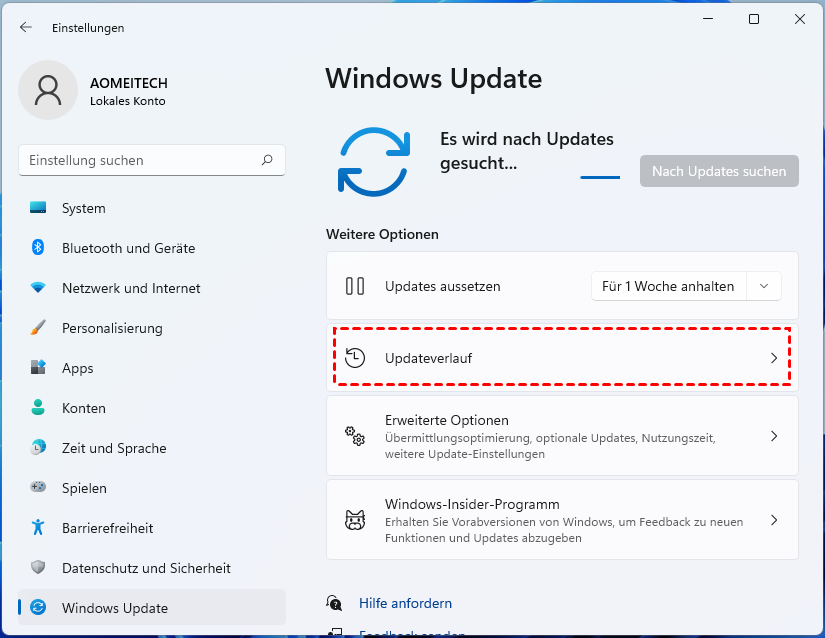
更新プログラム側のバグが原因と判明している場合は、マイクロソフトが修正パッチを配布するまで以前のバージョンへ巻き戻すのが最も確実な自衛策です。「設定」>「システム」>「回復」>「復元」から「前のビルドに戻す」を選択するか、「設定」>「Windows Update」>「更新の履歴」>「更新プログラムをアンインストールする」から直近にインストールされた該当のKBパッケージを削除してください。
CrystalDiskInfoを活用したSSD寿命診断|ハード故障とUpdate不具合の見極め
パフォーマンス低下が「Windows側のソフトウェアトラブル」なのか、あるいは「SSDの物理的寿命・故障」なのかを正確に切り分けることは、データ消失を防ぐ上で決定的に重要です。
ストレージ診断のデファクトスタンダードである「CrystalDiskInfo」を起動し、S.M.A.R.T.情報をチェックしましょう。着目すべき指標は以下のポイントです。
・健康状態(Health Status):「正常」と表示されていても、パーセンテージが急激に低下していないか確認します。
・05(代替処理済みのセクタ数 / 代替処理保留中のセクタ数):この数値が生値(RAW値)で増加している場合、フラッシュメモリのセル破損が始まっており、物理交換が必要です。
・総読込量/総書込量(Host Writes):SSDの仕様(TBW:総書き込み耐性)に対して過度な数値に達していないか照合します。
CrystalDiskInfoで健康状態が「100% 正常」であり、エラーカウントもゼロであるにもかかわらず速度が出ない場合は、ストレージの故障ではなく、OSの設定不整合やドライバ競合が原因であると断定できます。
【Windows UpdateとSSD】に関するよくある質問(FAQ)
Q1:Windows Update後にSSDのベンチマークスコアが半減しました。何から試すべきですか?
A1:まずはSSDメーカー専用の管理ソフトを入れ、NVMe専用ドライバの再適用とファームウェアの更新を行ってください。それでも改善しない場合は、高速スタートアップの無効化を実行し、PCを「完全に再起動」させてキャッシュとハードウェアの再初期化を試行するのが定石です。
Q2:更新プログラムを消去(アンインストール)してもSSDが重いままです。
A2:更新時の強制終了等によってファイルシステム自体が傷ついている可能性があります。管理者権限のコマンドプロンプトで sfc /scannow および dism /online /cleanup-image /restorehealth を実行し、破損したシステムファイルを修復してください。
Q3:SSDの寿命を縮めないために日頃からできるメンテナンスはありますか?
A3:空き容量を常に全体の15〜20%以上確保しておくこと、定期的にTrimが動作しているか確認することが基本です。また、デフラグ(最適化)ツールでSSDに対して頻繁に完全な最適化をかけすぎないよう、Windowsの自動最適化スケジュールを月1回程度に留める設定も有効です。
まとめ:快適なSSD環境を取り戻すために今すぐ見直すべき対策
Windowsの定期的なアップデートはセキュリティ維持に欠かせない一方、ストレージの入出力制御に影響を及ぼすリスクを常に孕んでいます。突如として発生する速度低下や認識不良は、決して珍しい事象ではありません。
トラブルに直面した際は、焦ってドライブを初期化したり物理故障と決めつけたりせず、「BitLocker回復キーの確保」「Trimと省電力設定の確認」「専用ユーティリティによるファームウェア更新」の順で段階的に切り分けを進めていきましょう。正しい診断と設定変更を行うことで、SSD本来の圧倒的なレスポンスと長期的な安定動作を取り戻すことが可能です。 (出典: windows update ssd(Yahoo!ニュース))
Webメディアの編集およびコンテンツ作成に従事。正確で質の高い情報発信を心掛けています。
