エロゲのセーブデータ保存場所はどこ?失敗しないPC移行と復元術
新しいパソコンへの買い替えやWindowsのクリーンインストールを行った際、長年かけてクリアした美少女ゲームやお気に入りのタイトルのデータが見当たらず、肝を冷やした経験はないでしょうか。一般的なPCゲームとは異なり、美少女ゲーム(エロゲ)は制作エンジンや販売プラットフォーム、リリース年代によってデータの格納ルールが大きく異なります。
ゲームのインストールフォルダだけをコピーして安心していたら、肝心の進行状況やCG回収状況がまっさらになっていたというトラブルは後を絶ちません。今回は、隠れた保存場所の特定から、新旧PC間での安全なデータ引き継ぎ、万が一の復元テクニック、さらにはレジストリ操作やクラウド同期まで、現場の検証に基づいた実践的なノウハウを分かりやすく解説します。
📌 【この記事の重要ポイントまとめ】
- 要点1:セーブデータはゲーム本体フォルダ以外にも、隠し属性の「AppData」や「ドキュメント」「保存したゲーム」など複数箇所に分散して保存される。
- 要点2:PC移行時はファイルコピーだけでなく、ゲームエンジン(吉里吉里、CatSystem2、Unity等)の仕様やレジストリに書き込まれるシステム情報の把握が必須となる。
- 要点3:シンボリックリンクを活用したクラウド同期や専用の管理ツールを導入することで、突然のデータ消失やOSクラッシュから安全に資産を守ることができる。
【保存場所はどこ?】Windows11でエロゲのセーブデータが隠れている主要フォルダ
ゲームのインストールフォルダを開いてもセーブ関連のファイルが見当たらない場合、Windowsのシステム保護機能やユーザーごとの設定により、データが別の専用ディレクトリへ隔離して保存されています。Windows11におけるエロゲのセーブデータ保存場所として、まず確認すべき代表的なルートは以下の通りです。
最も多いのが、標準では非表示になっているAppDataフォルダ内部です。キーボードの「Windowsキー + R」を押し、入力欄に「%APPDATA%」または「%LOCALAPPDATA%」と入力して実行すると、一発で該当フォルダへアクセスできます。
【主な格納先パターン一覧】
- AppData(Roaming / Local / LocalLow):
C:\Users\<ユーザー名>\AppData\Roaming\<ブランド名または作品名>C:\Users\<ユーザー名>\AppData\Local\<ブランド名または作品名>
※近年主流のUnity製ゲームや吉里吉里Z採用タイトルに極めて多い配置です。 - ドキュメントフォルダ:
C:\Users\<ユーザー名>\Documents\<ブランド名>\<作品名>
※大手ブランド(Key、オーガスト、ゆずソフト等)の多くが採用している王道ルートです。 - Saved Games(保存したゲーム):
C:\Users\<ユーザー名>\Saved Games\<作品名> - ゲーム本体の直下フォルダ:
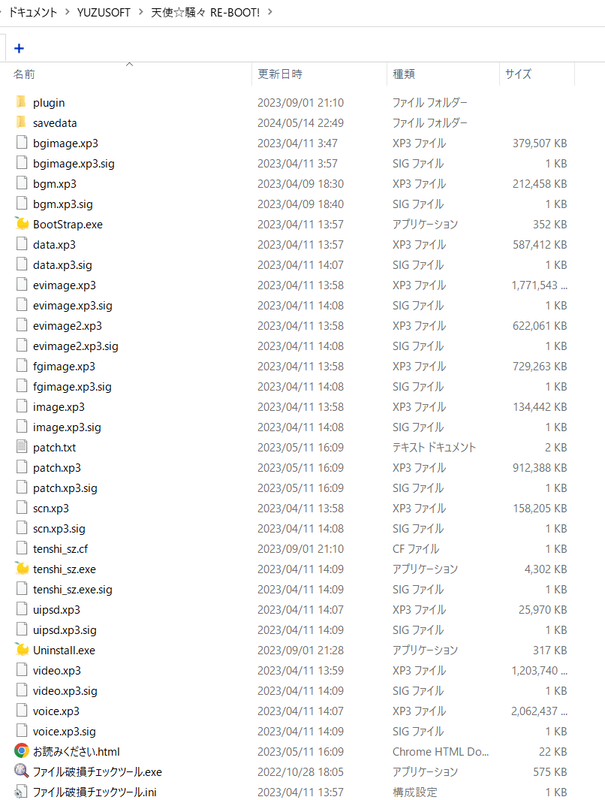
...\<インストール先>\savedata\や...\Save\、data.binなど
※2000年代前半〜中盤のクラシックタイトルや同人サークル作品に多く見られます。
なお、Windows11のエクスプローラーで手動検索する場合は、上部メニューの「表示」>「表示」>「隠しファイル」にチェックを入れて不可視属性を解除しておくことが鉄則です。
【PC買い替え対応】失敗しないセーブデータの安全な移行・引き継ぎ手順
PCを新調した際、PCゲームのセーブデータ引き継ぎをスムーズに完了させるには、単にセーブファイルだけを新しいパソコンへ移すだけでは不十分なケースがあります。ゲーム側が「前回の設定ファイル」や「固有の環境ID」を参照している場合、順番を誤るとデータが認識されません。
確実な移行を実現するための基本フローは次の3ステップです。
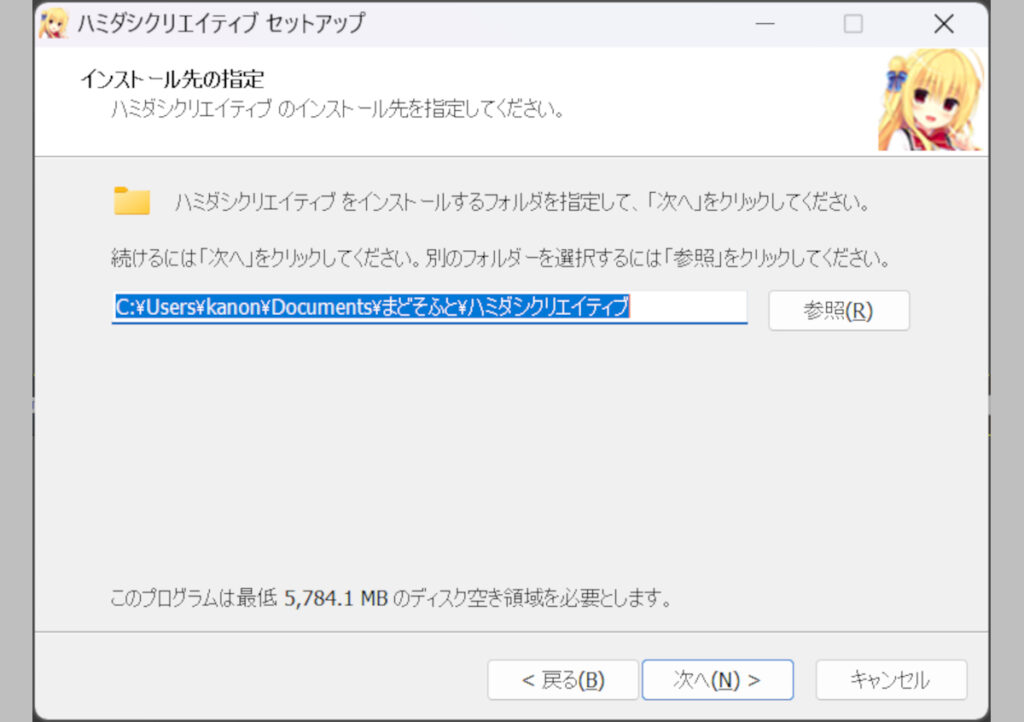
ステップ1:新PC側でゲーム本体を新規インストールし、一度起動する
まず新しいPC側でゲームのインストーラーを実行し、起動確認(タイトル画面の表示)を行ってから終了します。この動作によって、新PC側のAppDataやドキュメント内に「空のセーブフォルダ」や初期設定情報が自動生成されます。
ステップ2:旧PCからセーブ関連フォルダを丸ごとバックアップする
旧PC側の該当ディレクトリから、セーブデータだけでなく環境設定ファイル(config.datやsystem.dat、global.savなど)を含めたフォルダ全体をUSBメモリや外付けSSDにコピーします。
ステップ3:新PCの同一パスへ上書き配置する
ステップ1で生成された新PC側のフォルダへ、バックアップしたデータを上書きします。この際、Windowsのユーザー名が旧PCと新PCで異なっている場合でも、%APPDATA%などの環境変数を使えばパスの差異を意識せずに正しい位置へ貼り付けが可能です。
【上級編】レジストリに保存される特殊タイトルのデータ移行テクニック
一部のメーカー製タイトル(特に特定のゲームエンジンを採用した中堅〜旧作タイトル)では、既読フラグやCG達成度、クリア判定などの重要フラグがファイルではなくWindowsのレジストリ(Registry)に直接記録されている場合があります。
ファイルだけを移動したのに「タイトル画面のCGモードが埋まらない」「コンプリートしたはずのルートが未解放になっている」という現象が起きたら、レジストリ情報の移行を疑う必要があります。
【レジストリのエクスポート・移行手順】
1. 旧PCで「Windowsキー + R」を押し、「regedit」と入力してレジストリエディターを起動します。
2. HKEY_CURRENT_USER\Software\<メーカー名>\<作品名> を展開します。
3. 該当の作品キーを右クリックし、「エクスポート」を選択してファイル名(例:savedata_backup.reg)を付けて保存します。
4. 出力した .reg ファイルを新PCへ移動し、ダブルクリックして「結合(レジストリへの追加)」を承認します。
※レジストリの誤操作はOSの挙動に影響を与える可能性があるため、対象外のキーを編集しないよう細心の注意を払ってください。
【万が一のトラブル】消えたデータの復元とCG全開データの扱い方
「アップデートを行ったらデータが初期化された」「誤ってフォルダを丸ごと削除してしまった」という事態に直面しても、焦る必要はありません。段階的なリカバリー手順を踏むことで、消失したデータを復旧できる可能性が残されています。
1. クラウド同期やOneDriveの競合チェック
Windowsの「ドキュメント」フォルダがOneDriveと自動同期されている場合、同期ズレによってデータがクラウドの一時領域へ移動しているケースがあります。OneDriveの「ごみ箱」やバージョン履歴を確認してみましょう。
2. 以前のバージョン(シャドウコピー)機能の利用
セーブデータが格納されていた上位フォルダを右クリックし、「プロパティ」>「以前のバージョン」タブを開きます。システムの復元ポイントが存在していれば、過去の日時を指定してフォルダ単位で復元可能です。
どうしても復旧が間に合わず、周回プレイの時間を確保できない場合の選択肢として、Web上で有志が公開しているCG全開セーブデータを活用するユーザーも存在します。しかし、外部サイトからダウンロードした配布データには、悪意あるスクリプトやマルウェアが仕込まれているリスクがゼロではありません。導入する際は信頼できる配布元を見極め、セキュリティソフトによるスキャンを必ず実行してください。
【自動化で快適に】管理ツールとクラウド同期を活用した最強バックアップ術
複数の美少女ゲームを並行してプレイしている愛好家にとって、タイトルごとに異なる保存場所を手動で管理し続けるのは現実的ではありません。日常的な安全性を高めるには、自動化ツールの活用が極めて有効です。
専用バックアップツールの活用
国内外のPCゲーマーに広く使われているオープンソースのセーブデータ管理ツール「GameSave Manager」は、数多くのゲームタイトルに対応しており、カスタム設定を追加することでマイナーなエロゲのセーブフォルダもワンクリックで一括バックアップ・復元が可能です。
シンボリックリンクによる「疑似クラウド同期」の構築
Steam等のクラウドセーブ非対応タイトルでも、Windowsの「シンボリックリンク(ディレクトリのショートカット機能)」を使えば、Google DriveやDropboxなどの同期フォルダと実データを直結させることができます。
コマンドプロンプトを管理者権限で起動し、以下の書式で実行します:mklink /D "ローカルのセーブフォルダパス" "クラウド同期フォルダ内のパス"
これにより、自宅のデスクトップPCで進めたセーブデータが即座にクラウドへ反映され、外出先のノートPCでもシームレスにプレイを再開できる強固なバックアップ環境が完成します。
【エロゲのセーブデータ】に関するよくある質問(FAQ)
Q1:AppDataフォルダが見当たりません。どうすれば開けますか?
A1:AppDataは初期設定で隠しフォルダになっています。エクスプローラーの「表示」メニューから「隠しファイル」にチェックを入れるか、「Win + R」キーを押してファイル名を指定して実行に「%APPDATA%」と入力することで直接アクセス可能です。
Q2:Windows 10からWindows 11へ移行した際、古いゲームのデータが認識されません。
A2:OS移行に伴いユーザー名(C:\Users\○○)の文字列が変わっていると、内部設定ファイルの絶対パス指定と不整合を起こす場合があります。新PC側で一度ゲームを起動して新しいセーブを作成し、生成された場所に旧データを上書き移植してください。
Q3:体験版のセーブデータを製品版に引き継ぐにはどうすればいいですか?
A3:多くの作品では製品版初回起動時に「体験版のデータを引き継ぎますか?」と自動検出されます。手動で行う場合は、体験版のセーブフォルダ内にある save00*.dat などの連番ファイルを、製品版のセーブフォルダへそのままコピーしてください。
Q4:USBメモリに保存したセーブファイルが壊れて読み込めなくなりました。
A4:ゲーム起動中にUSBを抜いたり、書き込み中に電源を切ると破損することがあります。ゲームフォルダ内に system.bak や save.tmp などのバックアップファイルが自動生成されていないか確認し、拡張子をリネームして復旧を試みてください。
まとめ:大切な思い出のデータを守るために今日からできる対策
美少女ゲームのセーブデータは、単なるゲームの進行度にとどまらず、プレイヤーが物語に投じた膨大な時間と感情の結晶です。しかし、プラットフォームやエンジンごとに保存仕様が分散している現状では、ユーザー自身が適切な管理知識を持つことが最大の自衛策となります。
PCの移行やシステムのアップデートを行う際は、事前のパス確認とバックアップを徹底し、必要に応じてシンボリックリンクや管理ツールの導入を進めましょう。万全の体制を整えておくことで、予期せぬトラブルに煩わされることなく、いつでも心置きなく珠玉のシナリオとビジュアルの世界へ没入できるはずです。 (出典: エロゲ セーブ データ(Yahoo!ニュース))

毎日更新されるトレンド情報を分析・発信中。役立つ裏技やおすすめ情報を分かりやすく紹介します。
