食べログにログインできない時の対処法!一般・店舗管理画面の解決策
飲食店のネット予約や口コミ確認、さらには店舗オーナーによる予約台帳の管理まで、外食シーンに欠かせないインフラとなっている「食べログ」。しかし、「予約時間の間際なのに予約確認画面に入れない」「店舗の管理画面にログインできず予約枠の調整ができない」といったログイン周りのトラブルは後を絶ちません。
セキュリティ強化や外部ID連携の仕様変更が進んだ現在、ログインできない背景にはパスワード忘れだけでなく、多要素認証の不達やブラウザのCookie不整合、連携先アカウントの競合など複数の要因が絡み合っています。一般ユーザーから飲食店運営者まで、つまずきやすいポイントと即座に復旧させる実践的なアプローチを整理しました。
📌 【この記事の重要ポイントまとめ】
- 要点1:一般ユーザー向け画面と飲食店向け「店舗管理画面(ビジネスログイン)」は入口・ID体系が完全に分かれており、アクセス先の間違いが多発している。
- 要点2:パスワード忘れや認証コード未着時は、再設定フォームの活用とSMS/キャリア迷惑メール設定の見直しが最速の解決策になる。
- 要点3:LINEやVポイント連携の不整合、アプリのセッションエラーは、ブラウザのキャッシュ削除やアプリ再起動・外部連携の再認証で解消できる。
【原因究明】食べログにログインできない代表的な要因とリセット手順
食べログでログインエラーが発生した際、まず確認すべきは入力情報自体の誤りとセキュリティ機能によるブロックのどちらが起きているかです。会員登録時に設定したログインID(メールアドレス)の大文字・小文字の誤入力や、不要なスペースの混入は依然として多い原因です。
パスワードを紛失・失念した場合は、ログイン画面下部にある再設定リンクから手続きを進めます。登録メールアドレス宛に届く認証URLから食べログのパスワード再設定を実行すれば、数分で新しいパスワードへと更新が完了します。
一方、二段階認証を導入しているアカウントで「認証コードが届かない」というトラブルも頻発しています。この場合、通信キャリアの迷惑メールフィルタで海外経由のSMSが弾かれていないか、登録電話番号に間違いがないかを確認してください。もし登録時のメールアドレス自体をすでに解約・変更していて再設定メールを受信できないなら、過去の予約完了メール等から会員番号や旧登録情報を特定し、カスタマーサポートへ照会する必要があります。
【一般ユーザー向け】LINE連携・Vポイント連携・予約確認のトラブル解消
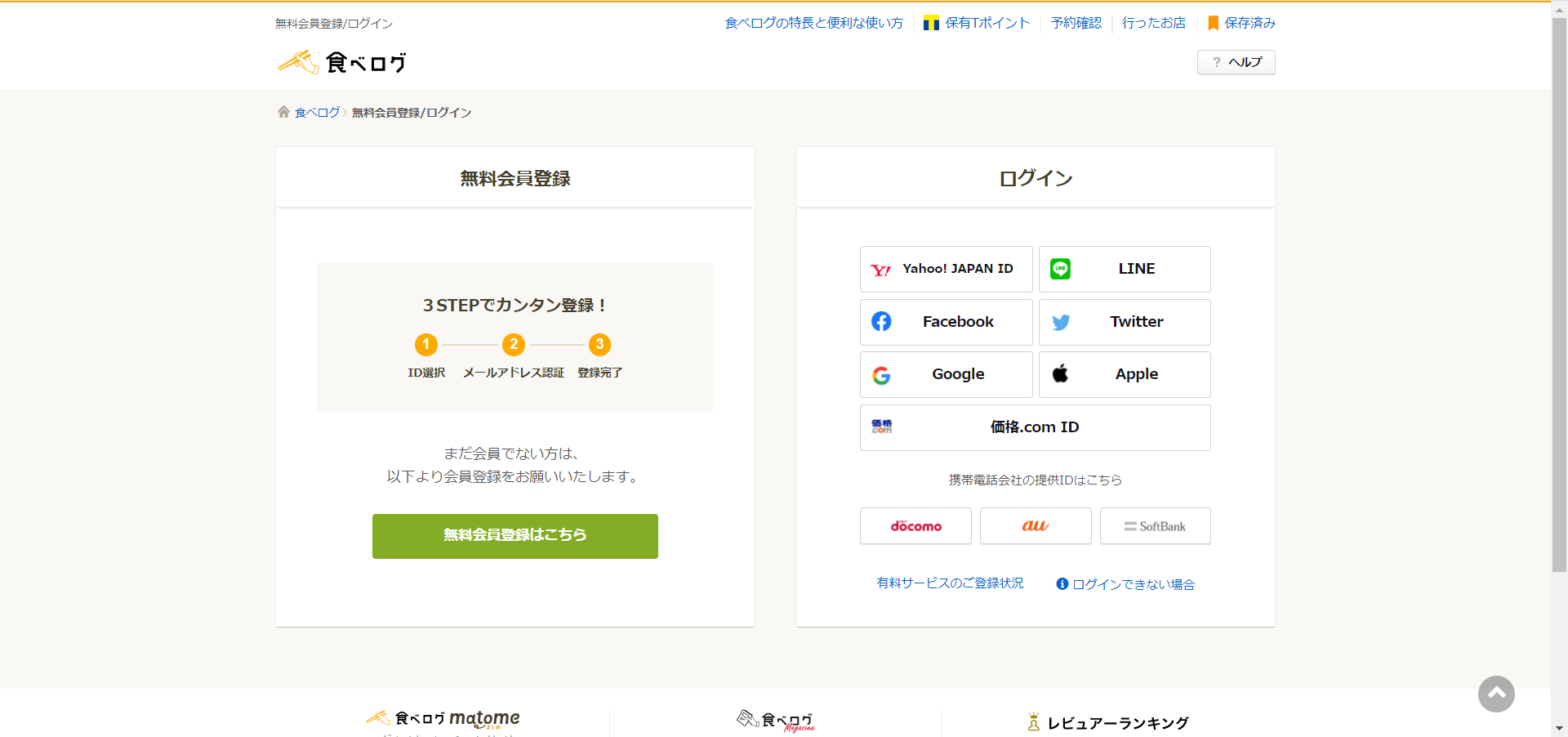
一般会員のログインでは、メールアドレスとパスワードによる直接ログイン以外に、外部サービスと紐付けるSNSログインの利用が主流です。特に食べログのLINEログイン連携やYahoo! JAPAN ID、Apple IDなどを利用している場合、連携元のアカウント側でログイン状態が切れているとエラーが発生します。
「LINEでログイン」を押しても元の画面に戻ってしまう時は、一度LINEアプリ側で外部アプリ連携の許可状態を確認し、スマートフォンの標準ブラウザ(SafariやChrome)のCookieをクリアしてから再試行するのが有効です。
また、予約時や来店時に付与されるVポイント(旧Tポイント)を巡るVポイント連携ログインの不具合も散見されます。食べログ側のアカウントとVポイント側のアカウントで登録情報(生年月日や氏名カナ)に相違があると、連携エラーやポイントの未反映が起こります。予約履歴を見失った場合は、ログイン状態だけでなく「予約完了メールに記載された予約番号」を用いてゲスト予約確認画面から照合するルートも用意されています。
【飲食店向け】店舗ログイン管理画面(ビジネスログイン)のアクセス手順と注意点
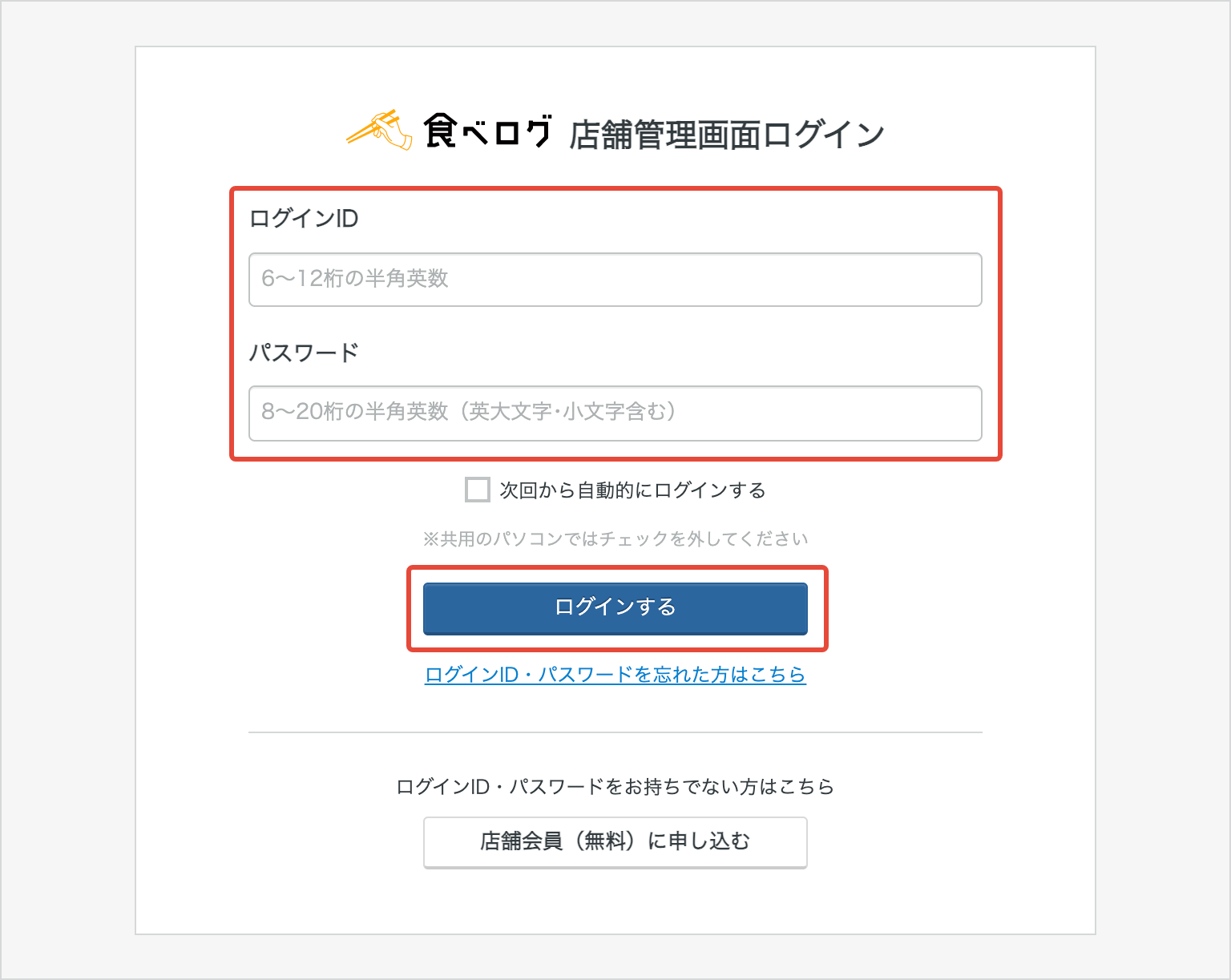
一般のユーザーアカウントと最も混同されやすいのが、飲食店のオーナーやスタッフが使用する食べログの店舗ログイン管理画面です。一般会員用のログインページに店舗用IDを入力しても認証は通りません。
店舗運営者がアクセスすべきは、専用の「食べログ 店舗管理画面(ビジネスログイン)」ポータルです。ここでは店舗ごとに発行された半角英数字の店舗会員IDと店舗管理パスワードを入力します。
複数店舗を管理しているグループアカウントや、権限を制限されたサブアカウントでログインする場合、連続してパスワードを間違えるとセキュリティロックが発動します。ロックがかかった際は、店舗サポート窓口または担当営業へ連絡し、本人確認を経てロック解除コードの発行を受ける必要があります。日頃からバックアップの連絡先アドレスを登録しておくことが、万一のトラブル防止につながります。
【有料プラン】プレミアム会員のログイン状態や特典が反映されない時の対処
月額制の有料サービスであるプレミアム会員に加入しているにもかかわらず、検索画面でランキング順検索が使えない、クーポンが表示されないといったケースがあります。この現象の多くは、決済を行ったアカウントとは別のアカウントでログインしていることが原因です。
特にApp Store経由(Apple ID決済)やGoogle Play決済でプレミアム会員登録を行った場合、食べログの会員登録ログインIDとアプリ内購入の情報が正しく同期されていないことがあります。
このトラブルを解消するには、アプリの設定画面内にある「購入状態の復元(リストア)」を実行します。これによってOS側の課金ステータスが現在ログインしている食べログIDに再紐付けされ、即座にプレミアム特典が利用可能になります。
【アプリ版の不具合】スマホでログインループが起きる際のキャッシュクリア手順
スマートフォンアプリ版の食べログで「ログインボタンを押しても画面が更新されない」「認証画面が無限ループする」といった挙動が見られる場合、アプリ内部のキャッシュデータの破損やOSの一時的な認証セッションエラーが疑われます。
まずは以下の手順で環境をリセットしてください。
1. アプリの完全終了と端末の再起動
バックグラウンドで起動している食べログアプリをタスクキルし、端末を再起動します。
2. ブラウザ側のCookieおよびキャッシュの削除
アプリ内ブラウザ(Webビュー)が参照している端末標準ブラウザ(iOSならSafari、AndroidならChrome)のキャッシュやCookieを削除します。
3. アプリのアップデートまたは再インストール
アプリのバージョンが古いと最新の認証プロトコルに対応できずエラーになる場合があります。App StoreやGoogle Playから最新版へ更新、または一度アプリを削除して再インストールを試みます。
【食べログのログイン】に関するよくある質問(FAQ)
Q1:登録したメールアドレスを変更してしまい、パスワード再設定メールを受け取れません。
A1:旧アドレスが使えずログインもできない場合は、パスワード再設定メールを受信できません。外部連携(LINEやApple IDなど)を設定していればそちらからログインし、会員情報ページで新しいメールアドレスに変更してください。外部連携もない場合は、予約情報などを添えて食べログのユーザーサポートへ問い合わせる必要があります。
Q2:店舗管理画面のパスワードを忘れました。再発行は即時できますか?
A2:店舗管理画面のログインページにある「パスワードをお忘れの方」より、登録済みの店舗連絡先メールアドレスへ再設定案内を送信できます。登録メールアドレスが現在使えない場合は、店舗確認書類の提出によるサポート窓口での対応となるため、再発行まで時間がかかる場合があります。
Q3:機種変更後、アプリを開いたらログアウトされていました。予約内容は消えてしまいますか?
A3:予約データはサーバー側に保存されているため、以前と同じID(メールアドレスまたは連携SNS)でログインし直せば、マイページ内の「予約確認」からそのまま確認できます。新規登録をしてしまうと別アカウント扱いになり予約が表示されなくなるため、必ず「既存アカウントでログイン」を選択してください。
まとめ:適切なログイン導線の把握がスムーズな利用への近道
食べログのログインに関するトラブルは、一般会員向けページと店舗管理画面の取り違え、外部アカウント連携の一時的な不整合、アプリ内部のキャッシュエラーが大半を占めています。
予約直前や営業中の緊急時であっても、まずは利用しているアカウント種別(一般か店舗か)を再確認し、ブラウザキャッシュの削除や連携アカウントの再認証を順を追って試すことで、速やかな復旧が可能です。大切な予約情報や獲得ポイント、店舗の予約受付を守るためにも、連絡先メールアドレスの最新化とログイン手段のバックアップを整えておきましょう。 (出典: 食べ ログ ログイン(Yahoo!ニュース))

情報を整理して届けることが得意なWebディレクター。ユーザー視点に立った記事作成を目指しています。
