NVIDIA Appの真価を検証!旧機能との違いや移行メリット・評判
長年親しまれてきた「GeForce Experience」とクラシックな「NVIDIA コントロールパネル」の統合を進める次世代GPUユーティリティとして、確固たる地位を築いた「NVIDIA App」。2024年のベータ版リリースから進化を重ね、2026年現在のPCゲーム環境において、GeForceユーザーなら誰もが導入を検討すべき標準ツールとなっています。
従来ソフトウェアで長らく不満の声が上がっていた「アカウントログインの強制」が撤廃されたほか、AIを活用した「RTX HDR」などの先進機能、刷新されたゲーム内オーバーレイなど、ゲーマーやクリエイターの利便性を大きく引き上げるアップデートが凝縮されています。本稿では、旧環境との違いや具体的な移行メリット、導入・設定手順から実際のユーザー評判まで、詳細に検証していきます。
📌 【この記事の重要ポイントまとめ】
- 要点1:NVIDIA AppはGeForce Experienceとコントロールパネルを統合し、動作速度と操作性を劇的に改善した次世代管理ツール。
- 要点2:「ログイン不要」でドライバ更新や最適化が可能になり、AIベースの「RTX HDR」や「RTX Dynamic Vibrance」など画質向上機能も充実。
- 要点3:オーバーレイの不具合や特定設定の移行状況に一部留意点はあるものの、快適性を求める全GeForceユーザーにとって移行メリットは極めて大きい。
【GeForce Experienceとの違い】NVIDIA Appへ移行すべき決定的な理由と進化点
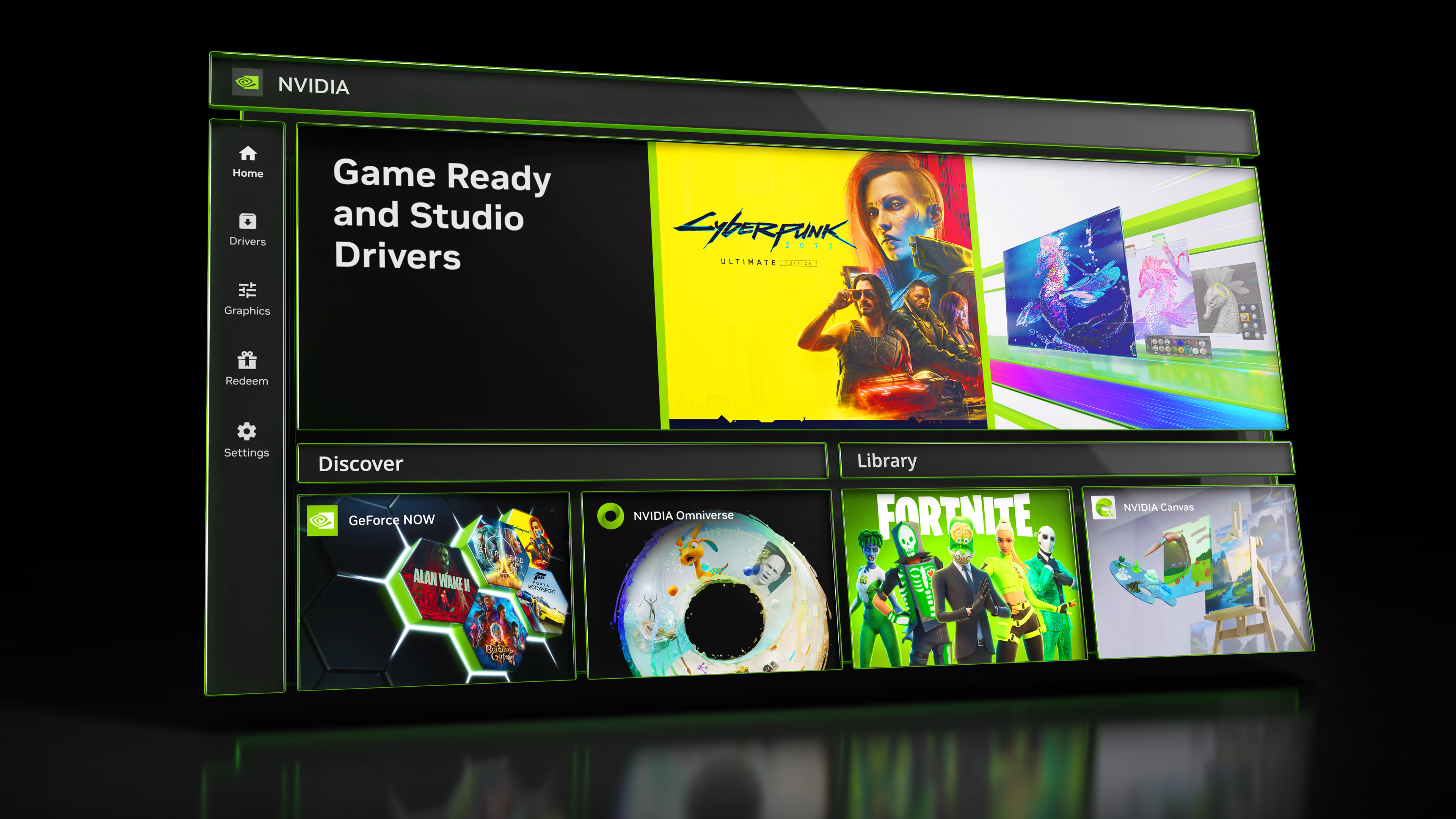
これまでGeForceユーザーは、ドライバ更新や録画機能のためにGeForce Experienceを使い、詳細な3D設定やディスプレイ調整のために古めかしい「NVIDIA コントロールパネル」を併用するという二重管理を強いられてきました。NVIDIA Appは、この煩雑な環境を一本化するために設計された待望の統合ソフトウェアです。
最大の変更点としてユーザーから歓迎されているのが、ログイン不要化の実現です。GeForce Experienceでは、ドライバを1つアップデートするだけでもNVIDIAアカウント等でのサインインが必須であり、パスワード忘れや認証サーバーの障害時に作業が止まるストレスがありました。NVIDIA Appではアカウント登録なしですべての基本機能にアクセス可能となり、導入のハードルが劇的に下がっています(※ゲーム内コードの引き換えなど一部特典機能のみ任意ログイン)。
さらに、ソフトウェア自体のパフォーマンスも大幅に向上しました。インストール時間は従来の約半分に短縮され、UIの応答速度は格段に俊敏化。メモリ消費量も削減されており、バックグラウンドで動作する常駐アプリとしての負荷が極限まで抑えられています。
【革新機能】RTX HDRと新オーバーレイがもたらす画質・操作性の激変
NVIDIA Appの魅力は、単なるツールの統合にとどまりません。Tensorコアを搭載するGeForce RTXシリーズのポテンシャルを最大限に引き出す、最新のAIグラフィックスフィルターが標準搭載されています。
特筆すべきは、SDR(Standard Dynamic Range)で制作された過去のゲームタイトルを、AIの力でリアルタイムにHDR(High Dynamic Range)化するRTX HDR機能です。HDR対応ディスプレイを所有していれば、ネイティブHDR非対応の名作RPGやインディーゲームでも、豊かな明暗表現と鮮やかな色彩でプレイできるようになります。さらに、色の鮮やかさを視認性を損なわずに強調する「RTX Dynamic Vibrance」など、プレイ体験を直接底上げする機能が揃っています。
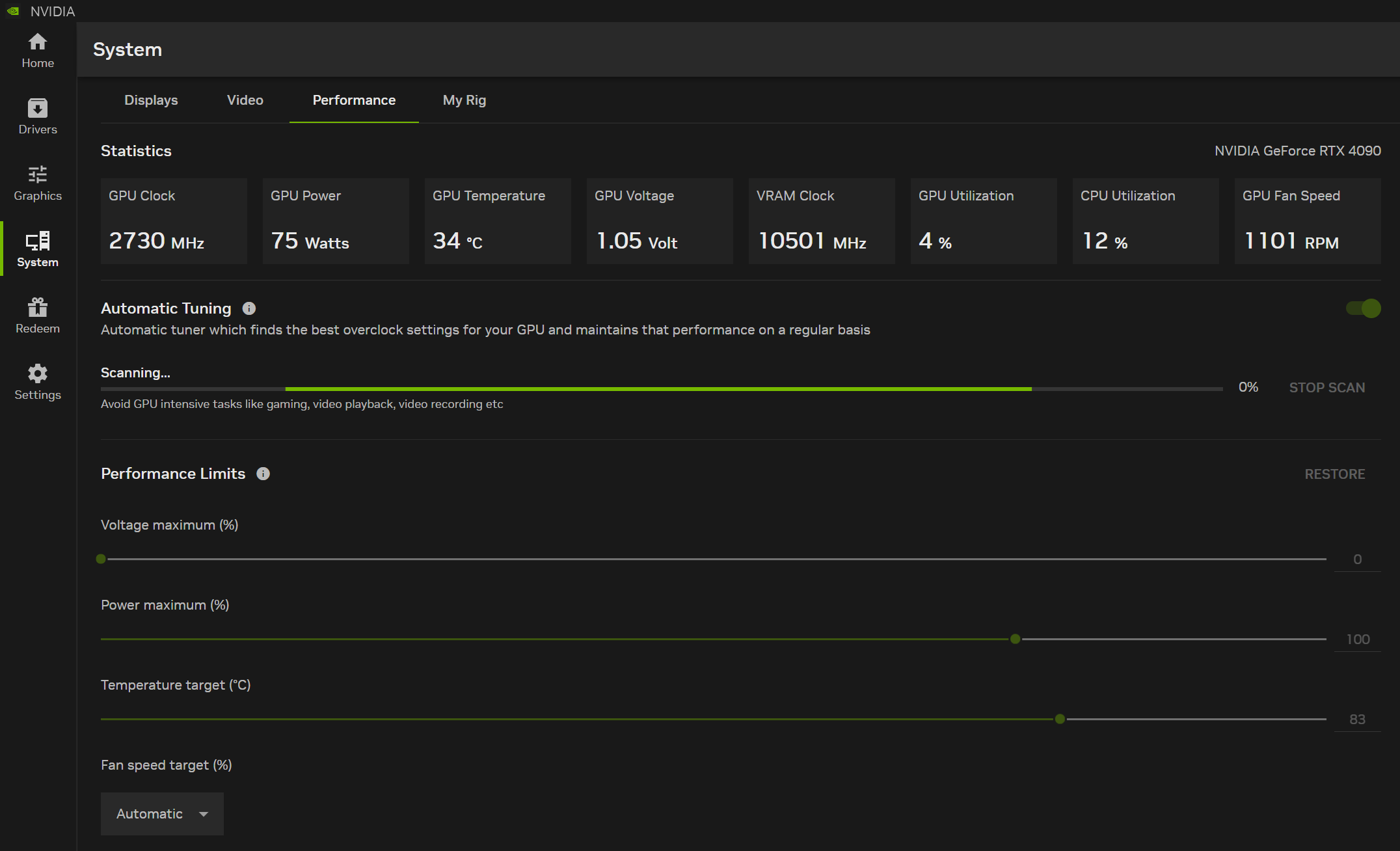
また、ゲームプレイ中に呼び出すオーバーレイ機能も全面的に刷新されました。フレームレート(FPS)やGPU使用率、温度、レイテンシを表示するパフォーマンスモニターはカスタマイズ性が向上し、120fps対応のShadowPlay録画機能もより直感的に操作可能です。ゲーム画面を邪魔しない洗練されたデザインへと生まれ変わっています。
【導入・設定方法】ダウンロードからドライバ更新・ゲーム最適化までの使い方手順
NVIDIA Appの導入手順は非常にシンプルです。現在GeForce Experienceを利用している環境であれば、インストーラーを実行するだけで既存の設定を引き継ぎながらスムーズに置き換えることができます。
1. 公式サイトからのダウンロードと導入
NVIDIA公式サイトの専用ページから最新インストーラーをダウンロードし、画面の指示に従ってセットアップを実行します。旧GeForce Experienceがインストールされている場合は、自動的にアンインストールと置き換えが行われます。
2. ドライバ更新とクリーンインストール
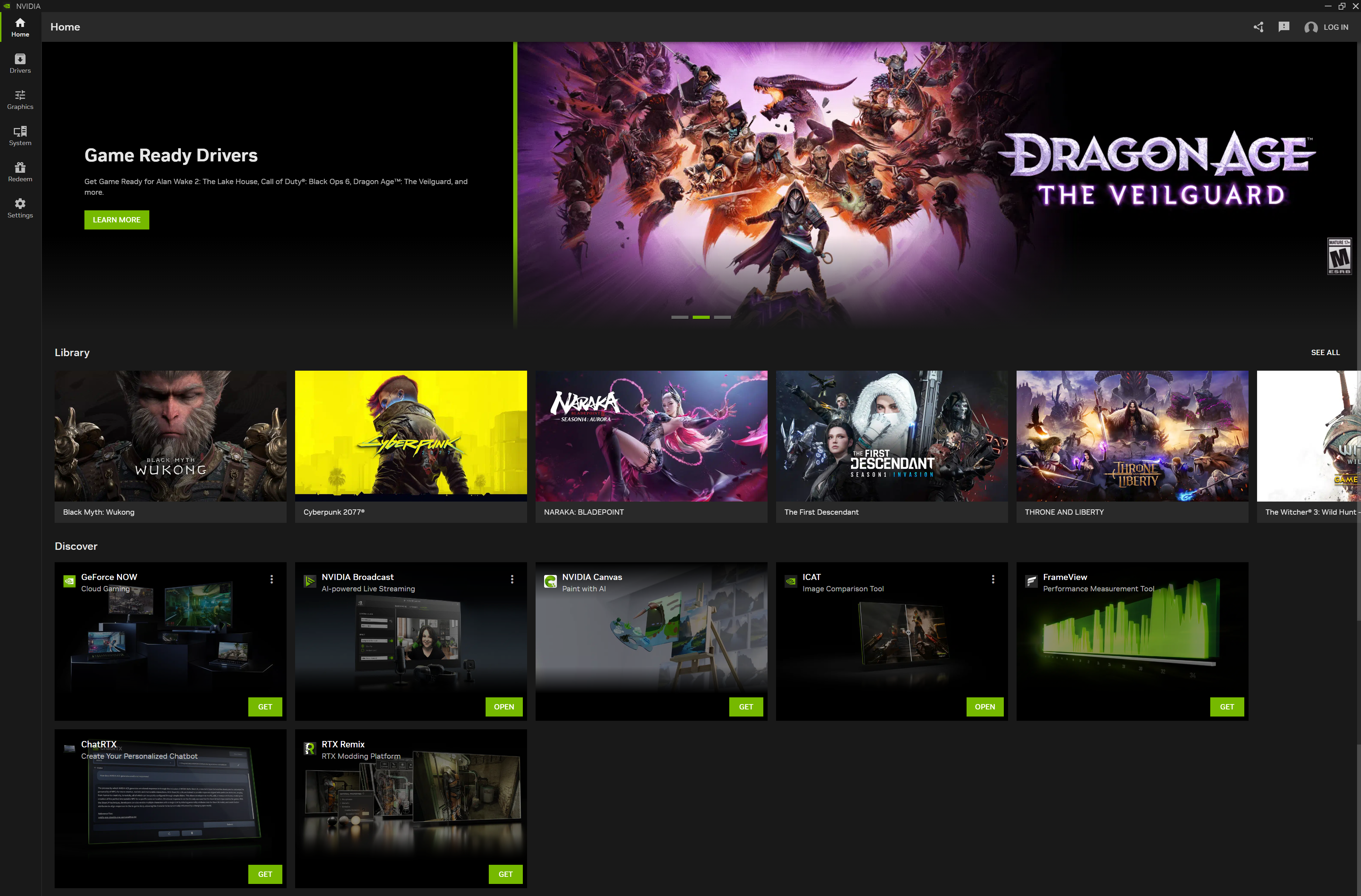
左側メニューの「ドライバ」タブを開くと、最新のGame ReadyドライバまたはStudioドライバが確認できます。「ダウンロード」をクリック後、必要に応じて「インストールのやり直し」からクリーンインストールを選択することも可能です。リリースノートのハイライトや修正された不具合も日本語で分かりやすく確認できます。
3. グラフィックス設定の最適化
「グラフィックス」タブでは、PC内にインストールされているゲームタイトルが自動検出されます。個別のタイトルを選択し、「最適化」ボタンを押すだけで、使用しているGPUとCPUの性能バランスに合わせた最適な画質・負荷設定が一発で適用されます。もちろん、解像度やレンダリングスケールを手動で微調整することも可能です。
【ユーザーのリアルな評判】動作の軽快さへの絶賛と残る課題・不具合エラー対策
コミュニティやSNS上での評判はおおむね好意的で、特に「起動の速さ」「ログインの手間からの解放」「洗練されたUI」に対して高い評価が集まっています。従来のコントロールパネル特有のもっさりとした挙動に不満を抱えていたユーザーからは、現代的なレスポンスの良さを絶賛する声が多く聞かれます。
一方で、環境によってはいくつかの不具合やエラーの報告も見受けられます。導入時に知っておくべき代表的なトラブルと対処法は以下の通りです。
・オーバーレイが起動しない / ショートカットキーが効かない
一部のセキュリティソフトや他の画面キャプチャツール(Discord、OBS、RivaTunerなど)とキー割り当てやフック処理が競合することがあります。NVIDIA App内の設定メニューからオーバーレイを一度オフにして再起動するか、ショートカットキー(デフォルトはAlt+Z)を別のキーコンビネーションに変更することで解決するケースが大半です。
・録画ファイルが保存されない・破損する
録画保存先ドライブの空き容量不足や、書き込み権限の不足が原因となる場合があります。設定画面の「キャプチャ」項目から、保存先フォルダをアクセス権限のある別ドライブに変更することを推奨します。
【旧コントロールパネルからの完全移行】現状の統合状況と注意すべきポイント
NVIDIA Appの登場により、従来の「NVIDIA コントロールパネル」で設定していた主要項目の大半(G-SYNCの有効化、最大フレームレート制限、低遅延モード(NVIDIA Ultra Low Latency)、異方性フィルタリングなど)は、App内の「グラフィックス」グローバル設定からシームレスに変更可能となりました。
しかし、ごく一部のレガシーな機能やマニアックな専門設定については、過渡期的な側面が残されています。例えば、カスタム解像度・リフレッシュレートの詳細なタイミング調整や、サラウンドマルチディスプレイの詳細構成、特定のプロ向けカラーマネジメント設定などは、依然として従来のコントロールパネルを開く必要があります。
日常的なゲームプレイや一般的なクリエイティブ作業においては、すでにNVIDIA App単体で完結できる水準に達していますが、特殊なディスプレイ環境を構築しているユーザーは、必要に応じて旧コントロールパネルと使い分ける視点を持っておくと安心です。
【NVIDIA App】に関するよくある質問(FAQ)
Q1:GeForce ExperienceからNVIDIA Appへ移行する際、ゲームごとの個別設定はリセットされますか?
A1:基本的に既存のGeForce Experienceの設定や録画の保存先設定などは、インストーラーによって自動的に引き継がれます。ただし、大幅なUI刷新に伴い一部のグローバル3D設定が初期値に戻る場合があるため、移行直後に一度「グラフィックス」設定を確認することをおすすめします。
Q2:NVIDIAアカウントにログインしないと使えない機能はありますか?
A2:グラフィックスドライバの更新、ゲーム設定の最適化、ShadowPlayによる録画・配信、RTX HDRなどのAIフィルター利用、パフォーマンスモニターの表示など、主要機能はすべてログイン不要で利用できます。ログインが必要になるのは、ゲーム内アイテムのプレゼントキャンペーン受け取りや、一部のメンバー限定リワードの引き換え時に限られます。
Q3:GeForce RTX以外のグラフィックスカード(GTX 16シリーズやGTX 10シリーズなど)でも使えますか?
A3:利用可能です。GTXシリーズでもドライバ更新やゲームの最適化、オーバーレイ録画機能などは問題なく動作します。ただし、「RTX HDR」や「RTX Dynamic Vibrance」といったTensorコアを活用するAIフィルター機能は、RTXシリーズ(RTX 20/30/40/50シリーズ等)限定の機能となります。
Q4:ドライバ更新通知が来ない、またはダウンロードが途中で止まる場合はどうすればいいですか?
A4:NVIDIA Appを管理者権限で実行するか、設定画面からアプリケーションの再起動を試してください。それでも改善しない場合は、PCを再起動した上で、公式サイトから最新のNVIDIA Appインストーラーを再ダウンロードして上書きインストールを実行してください。
まとめ:NVIDIA Appが拓く快適なPCゲーミング体験と今後の進化
NVIDIA Appは、長年の課題だったツール群の分断とログインの煩雑さを解消し、GeForceの性能を極限まで引き出すための「決定版ユーティリティ」へと仕上がっています。動作の軽快さ、直感的なインターフェース、そしてRTX HDRに代表されるAIアシスト機能の数々は、PCゲーミングのクオリティを一段上へと押し上げてくれます。
従来のGeForce Experienceを使い続けているユーザーにとって、移行によるデメリットはほぼ見当たらず、得られる快適性は計り知れません。まだ移行を済ませていない方は、ぜひこの機会にNVIDIA Appを導入し、次世代のゲーム環境を体感してみてください。 (出典: nvidia app(Yahoo!ニュース))
Webメディアの編集およびコンテンツ作成に従事。正確で質の高い情報発信を心掛けています。
