Netflix視聴履歴の完全削除術!家族バレ防止と消えない時の対処法
リビングのテレビでNetflixを開いた瞬間、同居中の家族に見られたくない作品が「視聴中コンテンツ」の先頭に堂々と表示されて冷や汗をかいた経験はないでしょうか。あるいは、深夜にこっそり観たサスペンスやリアリティ番組のせいで、トップページのレコメンド画面が一変してしまい、家族に視聴の事実が勘づかれるケースも後を絶ちません。
アカウントを同一世帯でシェアしている場合、個々のプライバシーをいかに保護するかは死活問題です。UIの刷新やプライバシー機能の強化が進む現在、視聴履歴の管理や非表示化、端末間同期の仕組みを正しく把握しておく必要があります。本稿では、スマホやテレビ、PCそれぞれの確認・削除手順から、履歴が消えないトラブルの解決策、家族バレを防ぐプロフィールのロック術まで徹底解説します。
📌 【この記事の重要ポイントまとめ】
- 要点1:視聴履歴の非表示化はブラウザ上のアカウント設定から実行でき、最大24時間以内に全端末へ同期反映される。
- 要点2:家族バレを未然に防ぐ最大の防御策は、視聴中コンテンツの即座削除とプロフィールごとの「PINロック設定」の併用にある。
- 要点3:一度非表示・削除した履歴データの復元は不可能なため、事前のデータダウンロードやプロフィール運用の棲み分けが鍵となる。
Netflix視聴履歴の確認と見方|スマホアプリ・PC・テレビ別の手順
まず把握しておきたいのが、自身のアカウントで「過去に何が再生されたか」を網羅した完全なログを確認する方法です。トップ画面の「もう一度見る」や「マイリスト」だけでは、過去の全ログを網羅できません。
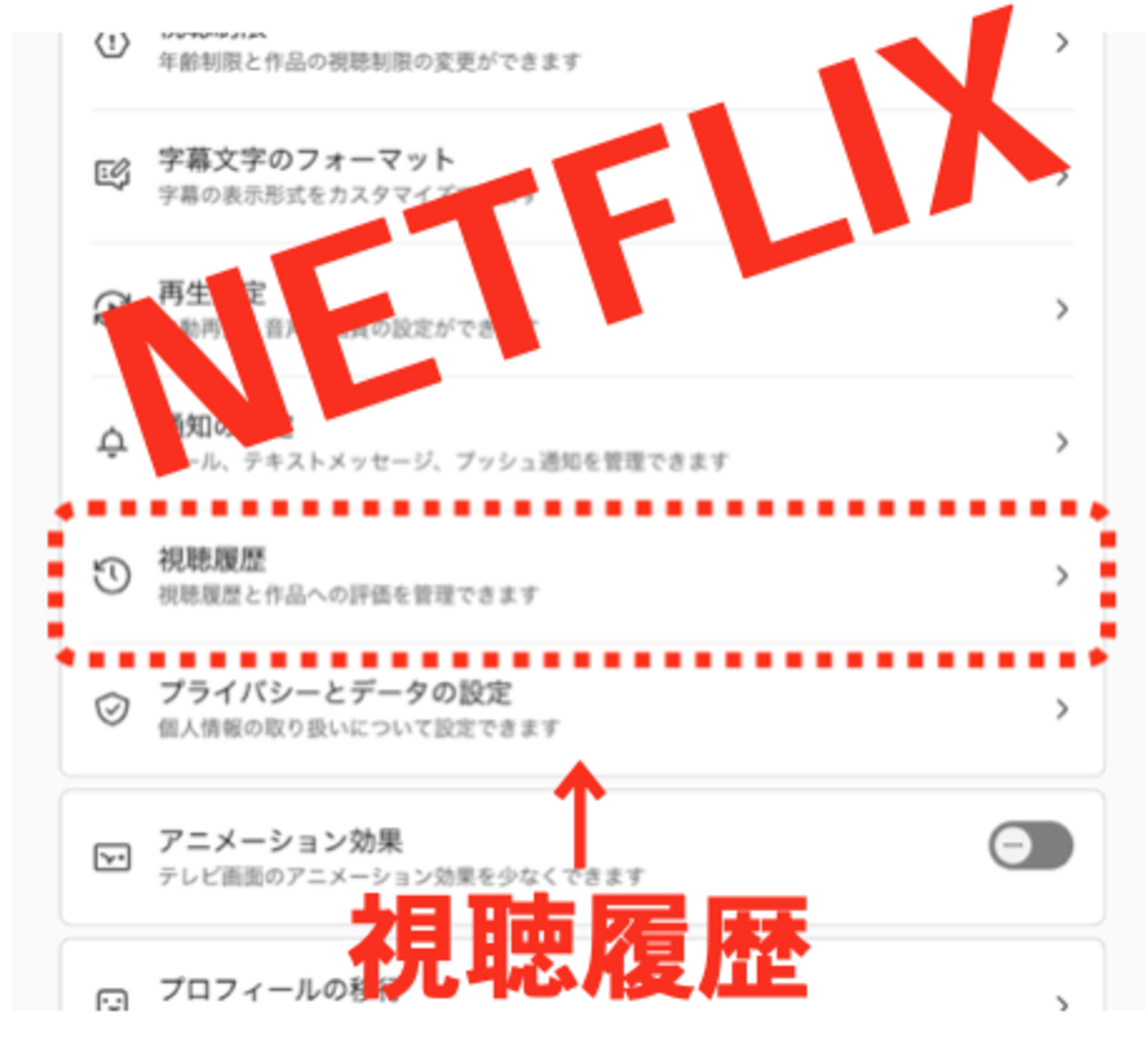
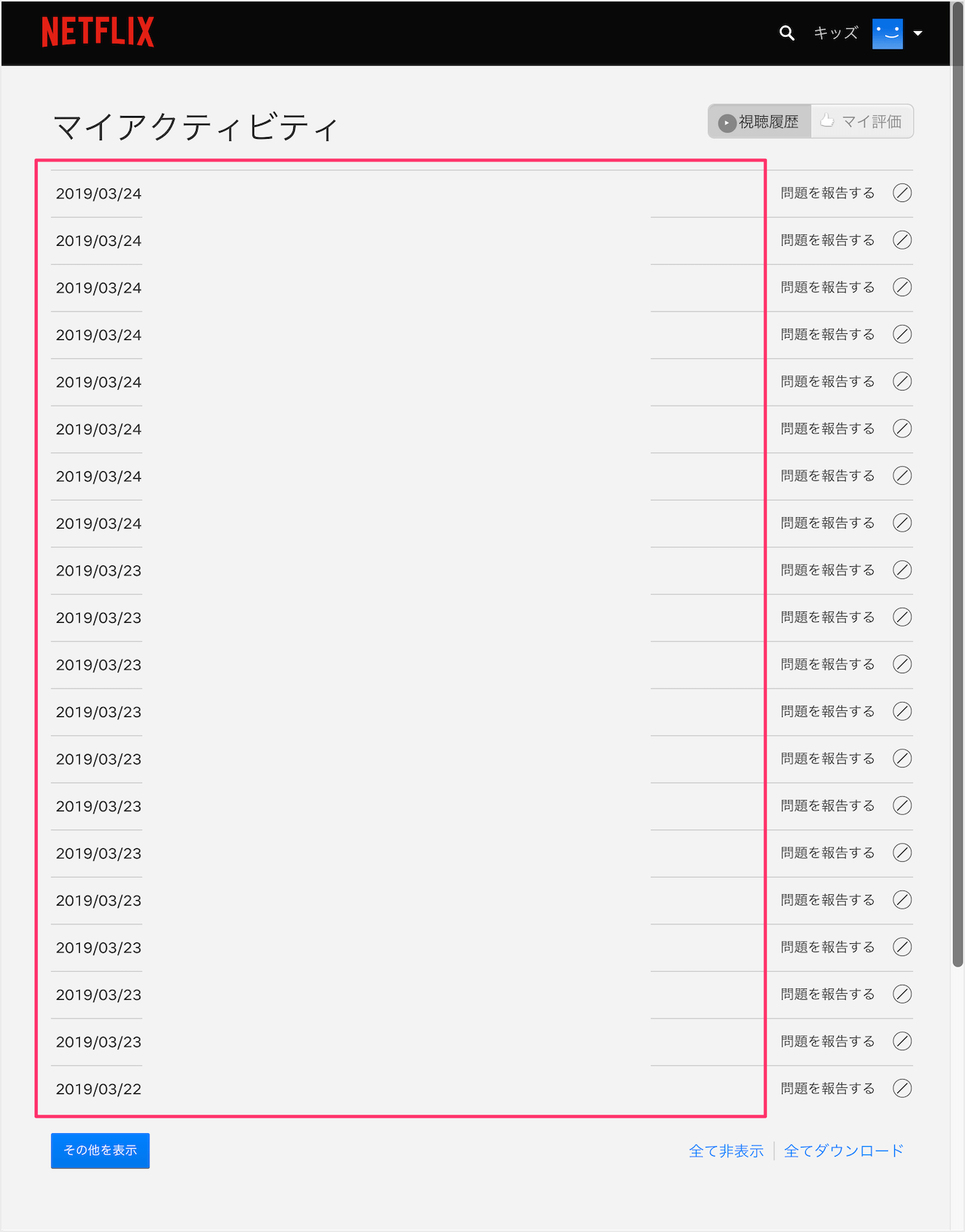
Netflixスマホアプリでの視聴履歴確認を行う場合、アプリ単体では直近の簡易履歴しか見られない仕様になっています。iOSやAndroid端末から全ログを確認するには、アプリ右上のプロフィールアイコンから「アカウント」をタップし、ブラウザ経由でアカウント管理ページにアクセスする必要があります。ページ内の「プロフィールとペアレンタルコントロール」から対象プロフィールを選び、「視聴アクティビティ」を開くことで、再生日時と作品名が時系列で一覧表示されます。
PCブラウザの場合は、右上のプロフィールアイコンから「アカウント」>「視聴アクティビティ」とダイレクトに遷移できるため、一覧性や確認のスムーズさは最も優れています。一方、スマートテレビやストリーミングデバイス(Fire TV StickやApple TVなど)のテレビ版アプリ上では、全体の詳細な時系列ログを閲覧する画面は用意されていません。テレビで再生した履歴であっても、ログの全体像を確認する際はスマホまたはPCのブラウザを利用するのが鉄則です。
【2026年最新】Netflix視聴履歴の削除方法と「視聴中コンテンツ」の消し方
意図しない作品がおすすめに出てくるのを防ぎたい、あるいは再生ログそのものを抹消したい場合、Netflixでは履歴を「非表示」にする手続きを取ります。この操作を行うと、システム上はNetflix視聴履歴の削除方法として機能し、レコメンドのアルゴリズムからも該当作品が除外されます。
特定のエピソードや映画単体を消したい場合は、ブラウザの「視聴アクティビティ」一覧を開き、該当作品の右側にある「🚫(非表示アイコン)」をクリックします。シリーズ作品の場合、「シリーズを非表示にしますか?」というリンクを選択すれば、視聴済みの全エピソードを一括でリストから除外可能です。
さらに日常的に役立つのが、ホーム画面に居座るネットフリックス視聴中コンテンツ削除のショートカット機能です。スマホアプリやスマートテレビのホーム画面で「視聴中コンテンツ」列にある対象作品のメニュー(縦の三点リーダー「︙」など)をタップまたはリモコンで選択し、「列から削除」を選ぶだけで、その場ですぐに画面上から消し去ることができます。わざわざブラウザの設定画面を開く時間がない緊急時には、まずこの「列から削除」を行うのが最もスピーディな対処法です。
なお、Netflixテレビ版の視聴履歴消し方としても、この「列から削除」機能が基本となります。詳細ログ自体の完全非表示は、スマホやPCのブラウザから実行してください。
ネトフリの視聴履歴が消えない?反映されない主な理由と確実な対処法
「履歴の非表示を実行したはずなのに、テレビをつけたらまだ残っている」「スマホの視聴中コンテンツから消えない」といったトラブルに遭遇するユーザーは少なくありません。ネトフリ視聴履歴が消えない理由と対処法を整理すると、主に以下の4つの要因に集約されます。
第1の要因は、サーバー同期のタイムラグです。公式仕様として、非表示にした変更がすべての利用端末(特にスマートテレビやゲーム機)に反映されるまでには、最大で24時間かかる場合があります。即座に反映させたい場合は、端末側で一度Netflixアプリからログアウトして再ログインするか、アプリの強制終了・キャッシュクリアを試すことで同期が早まるケースが大半です。
第2の要因は、プロフィール選択の誤りです。家族と複数のプロフィールを共有している環境では、誤って別のアカウントプロフィールの履歴を操作してしまい、自分のプロフィールのログが残ったままになっているミスが散見されます。
第3の要因は、通信エラーやオフライン再生の同期遅延です。スマホでダウンロードした作品を機内モード等でオフライン視聴した場合、オンライン復帰時に再生データが遅れてサーバーへ送信され、消したはずの履歴が再生成されることがあります。この場合は、端末が安定したWi-Fiに接続されている状態で、再度ブラウザから非表示設定をやり直す必要があります。
家族バレを完全阻止!Netflixアカウント共有時の履歴管理とプロフィールPINロック設定
同一世帯内で1つのアカウントを共有している環境では、どんなに小まめに履歴を削除していても、操作の隙を突かれて見られてしまうリスクが残ります。強固なNetflix履歴非表示と家族バレ対策を構築するためには、視聴後の対症療法ではなく、根本的なアクセス遮断を行うのが賢明です。
ここで極めて有効なのが、Netflixアカウント共有時の履歴管理の要となるNetflixプロフィールPINロック設定です。手順はシンプルで、ブラウザのアカウント設定から自身のプロフィールを選択し、「プロフィールロック」をオンにして4桁の暗証番号(PIN)を設定するだけです。
ロックを有効化すると、テレビやスマホでそのプロフィールを開こうとするたびにPINコードの入力が要求されます。これにより、家族が間違えて(あるいは意図的に)自分のプロフィールに入り込み、視聴履歴やマイリスト、パーソナライズされたおすすめタイトルを覗き見るリスクを100%遮断できます。プライベートな視聴傾向を完全に守りたい場合、PINロックは必須の設定項目です。
視聴履歴の一括削除・ダウンロードと「復元は可能か?」の真相
これまでの再生ログをすべて白紙に戻したい場合、1件ずつ作品を非表示にするのは手間がかかります。そうしたニーズに対応するのが、Netflix視聴履歴の一括削除・ダウンロード機能です。
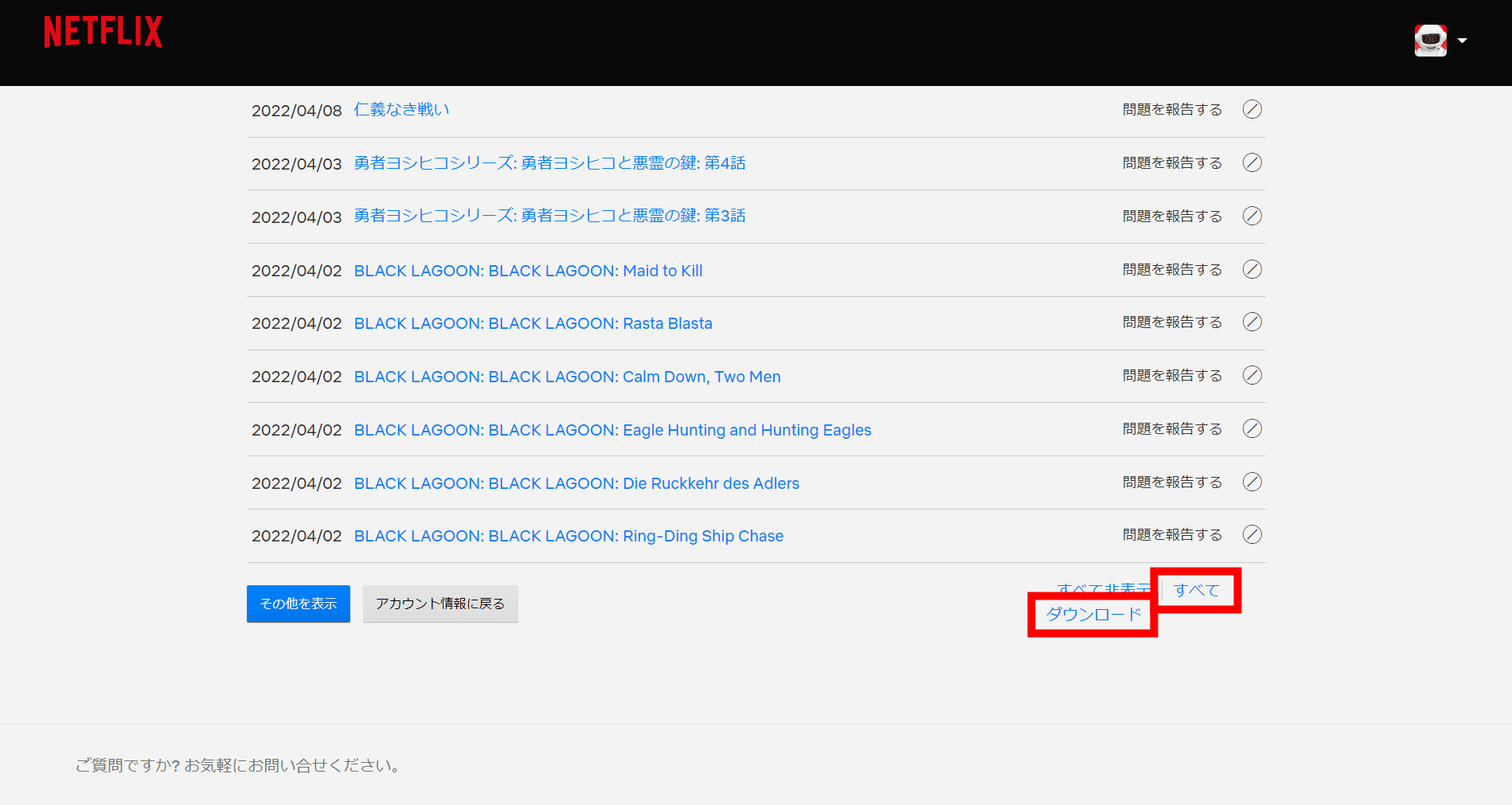
ブラウザの「視聴アクティビティ」ページの一番下までスクロールすると、「すべて非表示」というボタンが用意されています。これを選択して確認画面で承認すれば、登録されているすべての視聴データが一括で非表示化されます。ただし、一度「すべて非表示」を実行すると、過去の視聴ログに基づいていたレコメンド機能も初期状態に近くなる点には注意が必要です。
ここで重要な疑問となるのが、「Netflix視聴履歴の復元は可能か」という点です。結論から言うと、一度非表示化・削除した視聴履歴を元に戻す公式な復元機能は存在しません。誤って消してしまった場合でも、再度その作品を検索して再生し直す以外に履歴を再登録する手段はありません。
もし思い出の記録として過去の視聴データを手元に残しておきたい場合は、「視聴アクティビティ」下部にある「すべてダウンロード」をクリックし、CSV形式のファイルとしてローカル端末に保存しておくことを推奨します。
2026年最新Netflixプライバシー設定|おすすめアルゴリズムのリセット術
2026年最新Netflixプライバシー設定のトレンドとして注目されているのが、単なる履歴の隠蔽にとどまらない「おすすめアルゴリズムの最適化とリセット」です。Netflixのレコメンドエンジンは視聴履歴だけでなく、作品への「高評価(サムズアップ)」「最高評価(ダブルサムズアップ)」「低評価」のデータも重み付けして画面を構成しています。
「履歴は消したのに関連作品がトップ画面に出てきて気まずい」という現象は、過去の評価データが残っていることが原因です。この状態を解消するには、アカウント設定内の「レーティング(評価済み作品)」ページへアクセスし、該当ジャンルや作品に付けた評価を取り消すか変更する必要があります。
視聴履歴の非表示とレーティングの整理を同時に行うことで、ホーム画面のおすすめ作品はクリーンな状態へとリセットされます。家族に見られても違和感のないホーム画面を維持しながら、自身の好みに合わせた快適なストリーミング環境を保つことが可能です。
【ネットフリックスの視聴履歴】に関するよくある質問(FAQ)
Q1:テレビのNetflixアプリから直接、視聴履歴をすべて一括削除できますか?
A1:テレビ版アプリから全履歴を一括削除することはできません。テレビ画面上で行えるのは「視聴中コンテンツ」列から個別の作品を取り除く操作のみです。過去の全履歴を一括削除(非表示)にするには、スマートフォンやパソコンのWebブラウザからアカウント設定画面にアクセスし、「視聴アクティビティ」最下部の「すべて非表示」を実行してください。
Q2:視聴履歴を削除すると、途中で止めていた再生位置はどうなりますか?
A2:視聴アクティビティから作品を非表示にすると、その作品の再生進捗データも同時にクリアされます。そのため、次回同じ作品を再生する際は「続きから再生」ではなく、最初からの再生となります。一時的に中断している作品を消す際はご注意ください。
Q3:キッズ用プロフィールでも視聴履歴の確認や削除はできますか?
A3:Netflix Kids(キッズ)プロフィールでは、通常の視聴アクティビティ画面へのアクセスが制限されている場合があります。保護者のアカウント管理ページからキッズプロフィールの再生履歴を確認することは可能ですが、子供自身が自由に履歴を消去できないようなペアレンタル仕様になっています。
まとめ:プライバシー設定を見直して快適なネトフリ生活を
Netflixの視聴履歴は、ユーザー一人ひとりに最適化されたエンターテインメント体験を提供する便利な機能である一方、リビングの共有テレビや家族間アカウントにおいては思わぬプライバシー流出の引き金にもなり得ます。
履歴を消したい時は、即効性のある「視聴中コンテンツ列からの削除」と、根本からログを抹消する「ブラウザでのアクティビティ非表示」を状況に応じて使い分けるのがベストです。さらに、4桁の「PINロック設定」を施しておけば、履歴の消し忘れによる家族バレを恒久的に防ぐことができます。各種プライバシー管理を適切に整え、誰の目を気にすることもない自由で快適な動画ライフを満喫してください。 (出典: ネット フリックス 視聴 履歴(Yahoo!ニュース))
SEOライティングとマーケティング戦略の専門家。分かりやすい解説記事で定評があります。
